Às vezes, usuários do Windows 10 ou 7.8 podem enfrentar um problema menor, como o desaparecimento do ícone da bateria. Isso pode ser detectado observando o canto inferior direito da tela, na bandeja do sistema.
Ao posicionar o cursor sobre o ícone da bateria, você pode ver quanta carga resta e quanto tempo levará para a bateria descarregar completamente. Esse recurso permite informar o usuário e recarregar o laptop prontamente.
- O que fazer se o ícone da bateria estiver faltando no Windows 10 e em outros sistemas operacionais?
- Como restaurar o ícone da bateria que desapareceu no Windows 7 e 8?
- Como verificar a carga da bateria sem um ícone?
- O que fazer se a bateria estiver descarregada e já tiver perdido parte da sua capacidade?
O que fazer se o ícone da bateria desaparecer? Windows 10 e outros sistemas operacionais?
Segue um breve algoritmo de ações para eliminar esse problema.
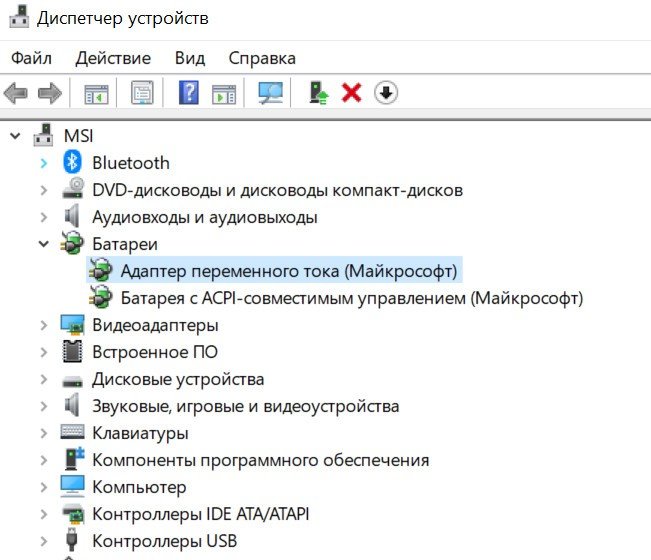
- Acesse o menu Iniciar ou selecione a lupa na barra de ferramentas e digite "Gerenciador de Dispositivos".
- Clique duas vezes com o botão esquerdo do mouse nessa frase e você acessará o menu necessário.
- Abra o item “Baterias” e clique com o botão direito do mouse na primeira bateria.
- Se houver uma opção para desativá-la, desative-a!
- Fazemos o mesmo com a segunda bateria.
- Em seguida, reconectamos tudo, começando pela primeira fonte de energia.
- Reiniciamos o computador. Mas geralmente o ícone aparece imediatamente.
Existe outra solução para o problema, para isso fazemos o seguinte:
- Acesse o item "Sistema".
- Onde estiver escrito "Notificações e ações", abra "Escolher um ícone". Ele aparecerá na barra de tarefas.
- Agora, basta ligar o monitor.
Tudo deve funcionar!
Como restaurar um ícone de bateria ausente no Windows 7 e 8?
Um algoritmo simples para recuperar o indicador de origem atual:
- Clique na seta na bandeja de notificações. Vai aparecer "Configurar". Clique nesse botão.
- Em seguida, clique no menu “Ativar ou desativar ícones do sistema”.
- O nível de carga atual será exibido. Você precisa conectá-lo.
Portanto, se o ícone da bateria estiver faltando, basta seguir estes passos.
Como verificar a carga da bateria sem um ícone?
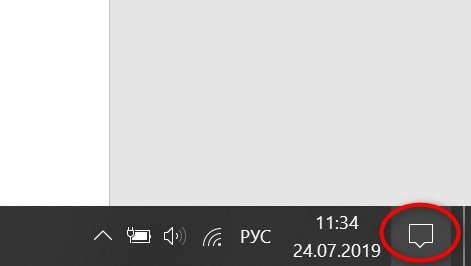
Para fazer isso, você precisará acessar o menu Sistema. Para chegar lá, clique no ícone de mensagem no canto inferior direito da bandeja do sistema.
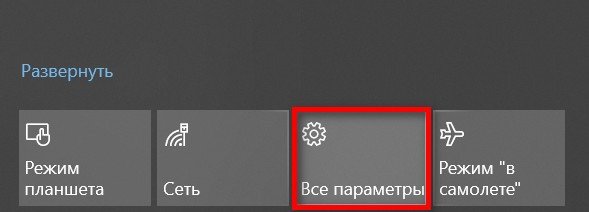
Em seguida, selecione “Todos os parâmetros” e somente depois disso o item do sistema será aberto, no qual você também precisa clicar.
Selecione o menu "Bateria" e revise os dados básicos. Você pode ajustar algumas configurações de acordo com suas necessidades.
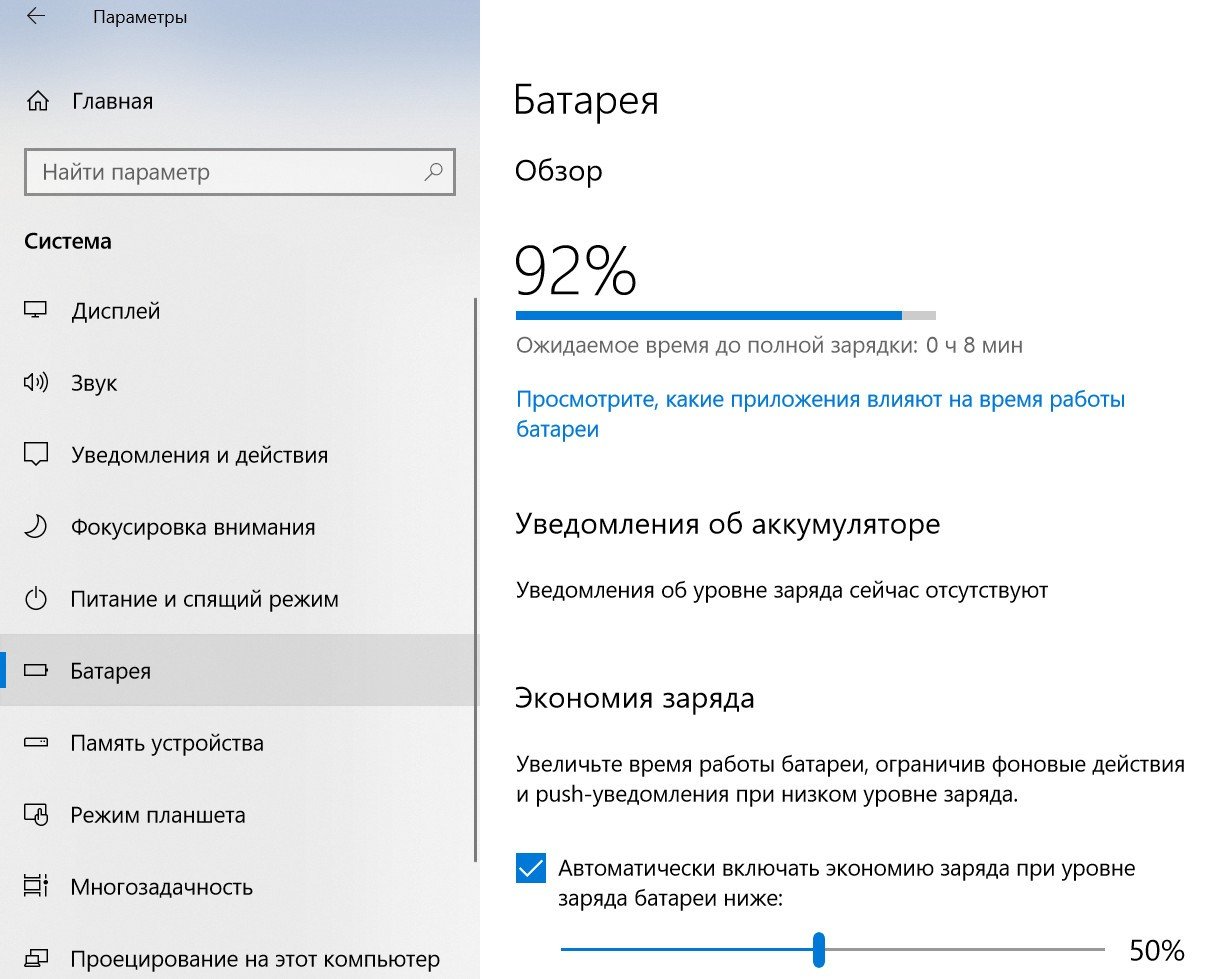
Nem todos os sistemas operacionais possuem um menu semelhante. No entanto, a essência é a mesma.
O que fazer se a bateria estiver descarregada e já tiver perdido parte da sua capacidade?
Poucos anos após a compra de um laptop, a bateria descarrega rapidamente pelo simples motivo de sua capacidade ter diminuído consideravelmente. Isso geralmente acontece após 2 a 3 anos de uso. A bandeja do dispositivo pode mostrar capacidade100%, mas na verdade é igual a 50%.
Nesse caso, a única solução é substituir a bateria antiga por uma nova.
Se a bateria não for detectada ou o ícone estiver ausente, basta seguir as dicas deste artigo! Boa sorte!